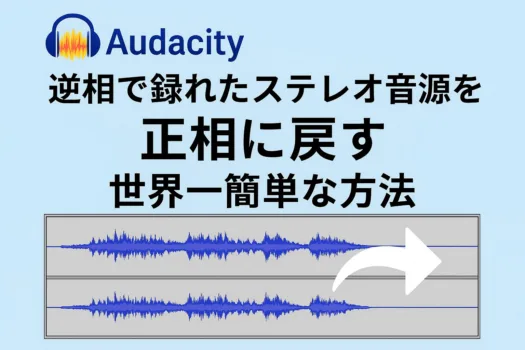
【Audacity or Python?】逆相で録れたステレオ音源を「正相」に戻す、世界一簡単な方法
この記事の目次
「せっかく高音質なマイクで録音したのに、なぜか音が遠い……」
「ドラムのキックに迫力がない。スピーカーに張り付いている感じがする……」
もしあなたの録音データがそんな症状なら、それはマイクの故障ではありません。
「絶対位相(Absolute Polarity)」がひっくり返っているだけかもしれません。
ミックスやマスタリングの現場
現場ではプロはコンソールやソフト上の「φ(ファイ/位相反転)」ボタンをポチポチ押して、「低音が太く聞こえる方」を正解として選びます。
波形を拡大して目で確認するよりも、耳で聞いたほうが早く、確実だからです。
プロの現場では、マイクの機種やケーブルの事情によって、音が電気的に「逆(逆相)」になってしまうことは日常茶飯事です。
特に、高感度なクラフトマイクや、ヴィンテージマイクでは「仕様」として逆相出力されるものもあります。
こだわりのクラフトマイク(構造上、逆相になるものが多い)を使っている場合、この「インバート」は、現像ソフトで写真を明るくするのと同じくらい「当たり前のルーティン」だと思ってください。
しかし、大丈夫!
LとRが揃って逆相になっている「ステレオペア」の状態なら、音質劣化ゼロで、しかも無料ソフトで完璧に編集できます。
今回は、世界中で人気の無料波形編集ソフト「Audacity」を使って、逆相データを「正相(パンチのある音)」に戻す手順を、ガイドしていきます。

この記事を担当:朝比奈幸太郎
1986年生まれ
音大卒業後日本、スウェーデン、ドイツにて音楽活動
ドイツで「ピアノとコントラバスのためのソナタ」をリリースし、ステファン・デザイアーからマルチマイク技術を学び帰国
帰国後、金田式DC録音専門レーベル”タイムマシンレコード”て音響を学ぶ
独立後芸術工房Pinocoaを結成しアルゼンチンタンゴ音楽を専門にプロデュース
その後写真・映像スタジオで音響担当を経験、写真を学ぶ
現在はヒーリングサウンド専門の音楽ブランド[Curanz Sounds]を立ち上げ、音楽家, 音響エンジニア,として活動
五島昭彦氏より金田式DC録音の技術を承継中
当サイトでは音響エンジニアとしての経験、写真スタジオで学んだ経験を活かし、制作機材の解説や紹介をしています。
♪この記事には広告リンクを含みます♪
なぜ「逆相」だとダメなのか?(そのままでもOK?)
作業を始める前に、なぜ直すべきかを知っておこう。
- 正相(Normal):
ドスン!という音で、スピーカーが「手前」に動き、空気を押し出す。
→ 迫力があり、音が目の前に飛んでくる。 - 逆相(Invert):
ドスン!という音で、スピーカーが「奥」に引っ込み、空気を吸い込む。
→ 音量は同じなのに、なぜか遠く、芯がない感じがする。
ステレオペア録音(L/R両方とも逆相)のみの場合、左右のバランスは崩れないので「音」としては成立します。
しかし、「生々しさ」や「実在感」を100%引き出すには、やはり「正相」に戻すのはお仕事をする場合はマナーのようなものだと思ってください。
Pythonで指定したフォルダにいれると、自動で正相に戻すコマンドを作ってもいいですね。
逆相でもOK?
他のマイクとのミックスをしない場合や、ステレオペア録音だけの場合は、逆相でも何も問題ないと思います。
例えるのが難しいですが、ふんどしの締め方、、、くらいのもので、紋付袴着ていれば誰もふんどしの締め方についてみないですよね。
Pythonコード
Audacityでのやり方は後述しますので、ご安心ください。
プログラムはさっぱりわからないという方は、次のAudacityのやり方まで進めてください。
一応、Python環境をすでにある方のために、オーディオ処理によく使われるライブラリ(`numpy` と `scipy`)を使ったサンプルコードをシェアしておきましょう。
「`input` フォルダにあるWAVファイルを、正相に直して `output` フォルダに保存する」プログラムです。
最初に仮想環境にライブラリをインストールしておきましょう。
pip install numpy scipyimport os
import glob
import numpy as np
from scipy.io import wavfile
# フォルダの設定
input_folder = "input_reverse_phase" # 逆相ファイルが入っている場所
output_folder = "output_normal_phase" # 正相にして保存する場所
# 出力フォルダがなければ作る
if not os.path.exists(output_folder):
os.makedirs(output_folder)
# inputフォルダ内のwavファイルを全て取得
file_list = glob.glob(os.path.join(input_folder, "*.wav"))
print(f"{len(file_list)} 個のファイルを処理します...")
for file_path in file_list:
# 1. ファイルを読み込む(samplerate: 周波数, data: 波形の数値)
samplerate, data = wavfile.read(file_path)
# 2. データを反転する(-1 を掛けるだけ!)
# ここが「魔法のコマンド」の正体です
inverted_data = data * -1
# 3. ファイル名を作って保存する
filename = os.path.basename(file_path)
save_path = os.path.join(output_folder, filename)
wavfile.write(save_path, samplerate, inverted_data)
print(f"変換完了: {filename}")
print("すべて完了しました!")
invert_phase.pyとでもしておきましょうか。
ちなみに筆者は最近はCot Editorを使っています。
とにかく軽量で使い勝手がいいです。
エラーの場合は、コードを参考にAIと各自の環境で完成させてください。
準備するもの:無料の「Audacity」だけでOK
高いDAWソフトは必要ないので安心してください。
WindowsでもMacでも使える、最強のフリーソフト「Audacity」を使いましょう。
【図解】3クリックで完了! 逆相を正相に戻す手順
では、実際にやってみよう。手順はたったの3ステップ。
STEP 1:ファイルを読み込み、全体を選択する
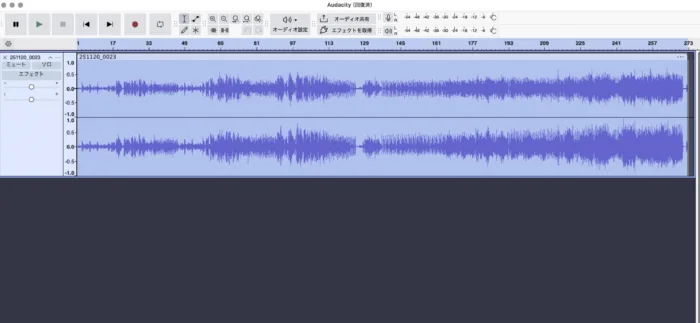
Audacityを起動し、録音した音声ファイル(WAVなど)をドラッグ&ドロップで読み込む。
波形が表示されたら、
- Windows: Ctrl + A
- Mac: Command + A
を押して、トラック全体を選択状態(背景が白くなる状態)にする。
※左側の「選択」ボタンを押してもOKだ。
STEP 2:メニューから「インバート(位相反転)」を選ぶ
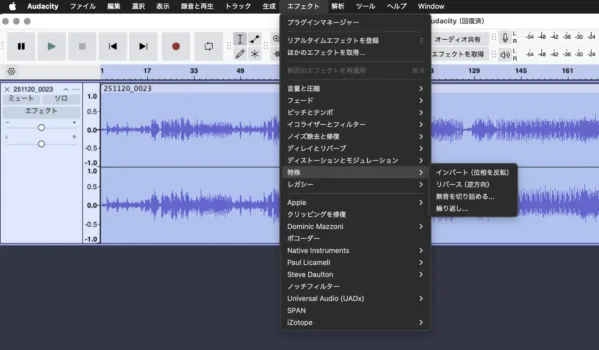
- [エフェクト] をクリック
- 一覧の中から [特殊] を探す(バージョンによっては最初から一覧にある)
- [インバート] をクリックする
※英語表記の場合は [Effect] > [Invert] だ。
STEP 3:書き出し(保存)
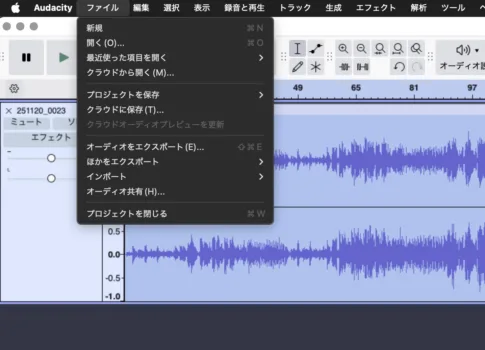
画面上の波形が一瞬で書き換わったはず。(上下がひっくり返ったのが目視できる場合もある)
これで作業は完了です。
- [ファイル] > [オーディオエクスポート] >
適切なファイルを選んで保存しましょう。
これであなたの音源は、デジタルの力で「完全な正相」に生まれ変わった。
劣化は1ビットたりともしていません。
ビフォーアフター:どこを聴けば「直った」とわかるのか?
「直したけど、違いがわからない……」
そんな時は、以下のポイントに集中して聴き比べてみてほしい。
- キックドラム(バスドラ)のアタック感
- 逆相:ペタペタしている。
- 正相:ドスッ!と体に風圧を感じる。
- センターの音像(ボーカルや主旋律)
- 逆相:頭の後ろで鳴っているような、少しボヤけた感じ。
- 正相:眉間(みけん)のあたりに、クッキリと浮かび上がる感じ。
- イヤホンよりもスピーカーで
- 空気の振動を感じやすいスピーカー再生の方が、この「押し出し感」の違いは分かりやすい。
まとめ:最後はとにかく自分の耳と感性を信じる
逆相でも、シンプルなステレオペア録音であれば普通に聞こえます。
デジタルオーディオにおいて、波形をひっくり返す処理(インバート)は、「+1 を -1 に書き換える」というだけの、極めて単純で劣化のないただの計算に過ぎません。
特に、こだわりのクラフトマイク(構造上、逆相になるものが多い)を使っている場合、この「インバート」は、現像ソフトで写真を明るくするのと同じくらい「当たり前のルーティン」だと思ってください。
逆相でも正相でも実際はどちらでもよかったりします。
唯一一番大切なのがあなたの感性であり耳です。
耳で聞いて違和感があって、インバートしたら治った!というのであればそれでいいし、インバートしたら違和感を感じるのであれば元に戻せばいい。
録音を業務ではなくアートとして楽しんで欲しいと、強く願っています。