【Audacityの代替】軽量・無料で使いやすいオーディオエディタ「Ocenaudio」の完全ガイド
この記事の目次
無料の音声編集ソフトといえば長年「Audacity」が定番でしたが、近年クリエイターの間で急速に支持を集めているのがOcenaudio(オーセンオーディオ)です。
Ocenaudioは、シンプルで直感的な操作性を追求した、クロスプラットフォーム対応(Windows、Mac、Linux)の音声編集ツール。
まずは、このツールがどのように生まれ、どのようなライセンスで提供されているのかを紐解いていきましょう。
開発の歴史と背景
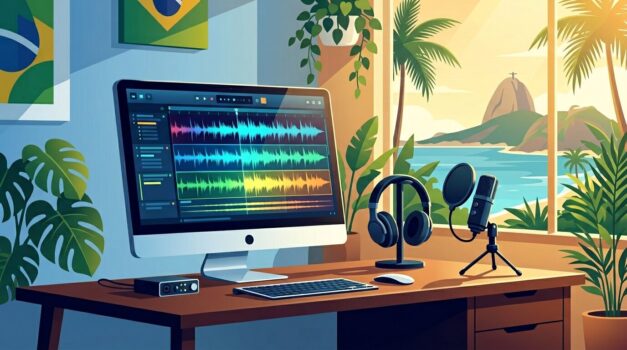
Ocenaudioは、ブラジルのサンタカタリーナ連邦大学(UFSC)の音響・オーディオ研究グループ(LINSE)に所属するチームによって開発されました。
もともとは、研究者たちが「より使いやすく、巨大な音声ファイルでもサクサク動くツールが欲しい」というニーズを満たすために作られた「Ocen Framework」という独自技術がベースになっています。
オープンソースなの?価格は?
ユーザーからよく挙がる疑問ですが、結論から言うと以下の通りです。
- 価格: 完全無料(フリーウェア)です。すべての機能が無料で制限なく利用できます。
- オープンソースかどうか: いいえ、オープンソースではありません。(クローズドソースです)
Audacityはオープンソース(OSS)ですが、Ocenaudioは無償で提供されているものの、ソースコードは公開されていません。
しかし、長年にわたり安全なフリーソフトとして世界中で愛用されており、スパムや広告が入り込むようなことも一切ありません。
なぜ乗り換える?Audacityの問題点とOcenaudioとの比較
なぜ今、多くのユーザーがAudacityからOcenaudioへの移行を検討しているのでしょうか?
それには、Audacityが抱えるいくつかの問題点と、Ocenaudioの優れた機能性が関係しています。
Audacityの抱える「問題点」
Audacityは非常に多機能で素晴らしいソフトですが、近年いくつかの課題が指摘されています。
- プライバシーと買収騒動: 2021年にMuse Groupによって買収された際、利用規約に「ユーザーデータの収集(テレメトリー)」に関する条項が追加され、プライバシーを懸念する声が世界中で大炎上しました(※現在は大幅に改善されていますが、不信感から離れたユーザーも少なくありません)。
- UI(ユーザーインターフェース)の古さ: 開発の歴史が長いため、メニュー構造や画面デザインが複雑で古臭く、初心者には直感的に操作しづらい部分があります。
- 大容量ファイルでの動作の重さ: 長時間の録音データなどを読み込む際、処理に時間がかかる傾向があります。
Audacityは工夫すればほとんどの作業ができて大変便利でしたが、確かに動作の安定性という視点で見ると、不安を感じることが多かったのも事実です。
プライバシーに関しては、無料のクラウドストレージももらえる仕様上仕方ない部分もあるのかもしれませんし、完全プライバシーオフにすることの難しさを考えれば許容範囲かと筆者は思います。
Audacity vs Ocenaudio 比較表
| 比較項目 | Audacity | Ocenaudio |
| UI・デザイン | 多機能だが少し古く複雑 | モダンでシンプル・直感的 |
| 動作の軽快さ | 通常(大容量だと重いことも) | 非常に軽量・高速 |
| ライセンス | オープンソース(GPL) | フリーウェア(クローズド) |
| 複数選択編集 | 非対応 | 対応(複数箇所の同時編集が可能) |
| エフェクトのプレビュー | 適用前に確認は可能だが少し手間 | リアルタイムプレビュー対応 |
Ocenaudioは「本当に必要な機能を、圧倒的に軽く、分かりやすく」という設計思想で作られており、特に複数箇所の同時編集や、エフェクトのリアルタイムプレビューといった機能は、作業効率を劇的に向上させてくれます。
Ocenaudioの基本的な使い方
ここからは、実際にOcenaudioを使って音声を編集するための基本ステップを解説します。
UIが洗練されているため、数回触るだけで誰でも簡単にマスターできます。
ステップ1:ダウンロードとインストール
- Ocenaudioの公式サイトにアクセスします。
- ご利用のOS(Windows、Mac、Linux)に合わせたインストーラーをダウンロードし、画面の指示に従ってインストールを完了させます。
ステップ2:音声ファイルの読み込み
ソフトを起動したら、編集したい音声ファイル(MP3、WAVなど)を画面左側のリスト、またはメインの波形表示エリアにドラッグ&ドロップするだけで読み込みが完了します。
大容量のファイルでも瞬時に読み込まれることに驚くはずです。
ステップ3:基本的なカット・コピー・ペースト
- 選択: 波形の上でマウスをドラッグし、編集したい範囲を選択します。
- 複数選択:
Ctrlキー(Macの場合はCmdキー)を押しながらドラッグすると、複数の離れた場所を同時に選択できます。 - カット&デリート: 選択範囲を消したい場合は、
Deleteキーを押すか、右クリックから「切り取り」を選びます。
ステップ4:エフェクトの適用(イコライザーやノイズ除去)
- エフェクトをかけたい部分を選択します。
- 上部メニューの「エフェクト(Effects)」から、イコライザー(EQ)やリバーブ、ノイズリダクションなどを選びます。
- 設定ウィンドウが開いたら、再生ボタンを押しながらパラメーターを調整してみてください。Ocenaudioの強みである「リアルタイムプレビュー」により、音の変化を聴きながら微調整が可能です。
ステップ5:保存と書き出し
編集が終わったら、上部メニューの「ファイル(File)」から「エクスポート(Export)」を選択します。MP3、WAV、FLACなど、用途に合わせたフォーマットと音質を選んで保存すれば完了です。
乗り換える前に知っておくべき!Ocenaudioのデメリットと注意点
Ocenaudioは非常に優秀なソフトですが、万能ではありません。
用途によってはAudacityのままのほうが良い、あるいは本格的なDAW(音楽制作ソフト)を導入すべきケースもあります。
以下のデメリットを事前に理解しておきましょう。
① マルチトラック編集には不向き
Audacityが「複数の音声トラック(ボーカル、BGM、効果音など)を縦に並べてミックスする」作業を得意としているのに対し、Ocenaudioは基本的に「1つの音声ファイルを細かく編集する(シングル録音のカットやノイズ処理など)」ことに特化しています。
ポッドキャストの複数人の声のバランスを取ったり、複雑なラジオ番組を作ったりするような用途には向いていません。
つまりサウンドーフォージなどと同様、純粋な波形編集ソフトであるということです。
② プラグイン(VST等)の拡張性とコミュニティの規模
ご自身でお気に入りのエフェクトを追加できる「VSTプラグイン」にはOcenaudioも対応していますが、以下の点でAudacityに一歩譲ります。
- 対応状況のシビアさ: Audacityは長年の歴史から、古いプラグインから最新のものまで幅広く動作するノウハウが蓄積されていますが、Ocenaudioでは一部のVSTプラグイン(特に複雑なUIを持つものなど)が正常に読み込めない、または動作が不安定になるケースが報告されています。
- 独自プラグインの欠如: Audacityには「Nyquist(ナイキスト)」という独自言語で作られた有志による無料プラグインがネット上に無数に存在します。Ocenaudioにはそういった巨大なコミュニティベースの拡張エコシステムがありません。
③ 音楽制作(MIDI打ち込み等)はできない
これはAudacityにも言えることですが、Ocenaudioはあくまで「録音された音声波形」を編集するソフトです。
ソフトウェア音源を鳴らしたり、MIDIキーボードを使ってメロディを打ち込んだりする機能はありません。
本格的な音楽制作を行いたい場合は、Studio OneやCubaseなどのDAWソフトを選ぶ必要があります。
④ クローズドソースであることの限界
第1セクションでも触れましたが、オープンソースではないため、世界中のプログラマーが寄ってたかってバグを直したり、新機能を爆発的なスピードで追加したりすることはありません。
開発チームのペースに依存するため、ニッチな要望がアップデートで反映される可能性はAudacityに比べて低くなります。
結局どちらを選ぶべき?
- Ocenaudioがおすすめな人: 1つの音声ファイル(ナレーションやインタビュー録音など)のカット作業、音量調整、軽いノイズ除去を「とにかく早く、軽く、直感的に」行いたい人。
- Audacityがおすすめな人: 複数の音源をミックスしたい人、マニアックなプラグインを多用したい人、完全なオープンソースにこだわる人。
しかし、もっとシンプルで、機能を限定したい方はウェブアプリを使用するという選択肢もあります。
もっと簡単なウェブアプリ
Ocenaudioは非常に軽快に動作し、使いやすいシンプルなソフトですが、ウェブアプリを使えば、そもそもインストールさえする必要なく、簡単に使用できます。
筆者の開発したKotaro Studioマイクロフォン、筆者も基本的にいつもこれでYoutubeやポットキャストを収録しますが、行うことといえばほとんどが、ノーマライズ、そして簡単なEQのみです。
基本的にいいマイク、いいレコーダーを使えば編集ってそんなに必要ないんです。
音声編集は多ければ多いほどその録音は失敗であるというのは、筆者の録音エンジニアとしての揺るぎない結論です。
当スタジオのマイクで録音したものは、基本的にノイズは少なく、ノーマライズだけでいいのですが、それだけでもソフトを立ち上げて、波形を選択して、ノーマライズして、書き出す。。。
この一手間が面倒になるときがやってくるんですよね。
これを一発で解決してくれるのが、空音開発のウェブアプリです。
空音開発も筆者が運営していますから、当スタジオで販売しているマイクの特性を熟知したEQ設定になっています。
マイクロフォン購入者の方限定で無料使用可能となっていますので、気になる方はぜひ試してみてください。
また、簡単なノイズ除去アプリは完全無料で使えますから、お気軽に使用してみてください。
エッジコンピューティングを使用してサイトを設計していますから、アップロードされた音源がどこかに漏れたりすることはありません。

音楽家・録音アーティスト
この記事を書いた人:朝比奈 幸太郎
音大卒業後ピアニストとして活動後、渡独。
帰国後タイムマシンレコード・五島昭彦氏に師事し、究極のアナログ録音「金田式DC録音」の技術を継承。
Revox等のヴィンテージ機材のレストア技術を持ち、マイク、アンプ、スピーカーに至るまでシステムを根底から自作・設計する録音エンジニア。
物理特性と芸術性が融合する「本物の音」を追求・発信している。